

Como crear una Página en WP
En el vasto cosmos del desarrollo web, entender la diferencia entre una entrada (post) y una página es el primer paso para dominar la arquitectura de la información. Mientras que las entradas fluyen con el tiempo en un blog, las páginas son los pilares estáticos: la base sólida sobre la cual construimos la identidad de un sitio.
El Cimiento de tu Proyecto
¿Qué es exactamente una Página en WordPress?: A diferencia de los artículos cronológicos, las páginas están diseñadas para contenido que no caduca. Son elementos jerárquicos que carecen de categorías o etiquetas, pero que permiten crear estructuras complejas (como páginas «padre» e «hijas»). Son el hogar de tu «Inicio», tu «Contacto» y, por supuesto, de tus landing pages más ambiciosas.
Guía Visual: El Proceso de Creación Paso a Paso
Accediendo al Panel de Control Todo comienza en el menú lateral izquierdo de tu escritorio de WordPress. Al situar el cursor sobre Páginas, se despliega un abanico de opciones. Haz clic en Añadir nueva. Es el momento en que el lienzo en blanco se abre ante ti.
Bautizando la Página Lo primero es definir el título. Este no solo es el nombre visible, sino que WordPress lo utiliza para generar el slug (la URL permanente). Recuerda que un título claro es fundamental tanto para el usuario como para el SEO.
El Editor Gutenberg Antes de saltar a la maquetación visual, realizamos los ajustes básicos en el editor nativo. Aquí puedes definir si la página tendrá una imagen destacada o si permites comentarios (que, por norma general, en las páginas suelen desactivarse para mantener la limpieza del diseño).
Jerarquía y Plantillas En la barra lateral derecha, dentro de «Ajustes de página», encontramos los Atributos. Aquí es donde decides si esta página depende de otra o si vas a utilizar una plantilla específica. Es el punto de conexión previo a la intervención de Divi.
Lanzamiento al Ciberespacio Una vez revisado el contenido base, el botón Publicar es el paso final. Puedes programarla para el futuro o mantenerla como «Borrador» mientras terminamos de pulir la estética en el maquetador visual.
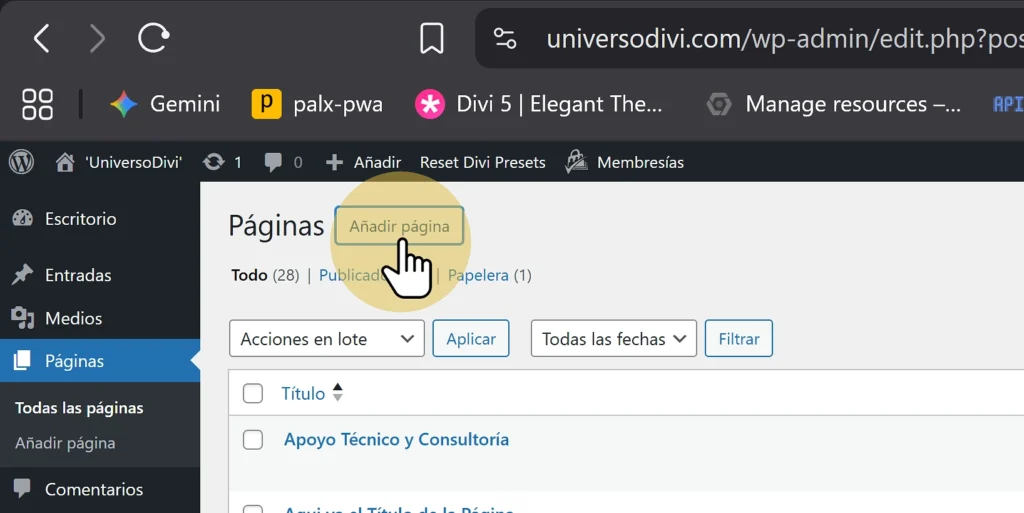
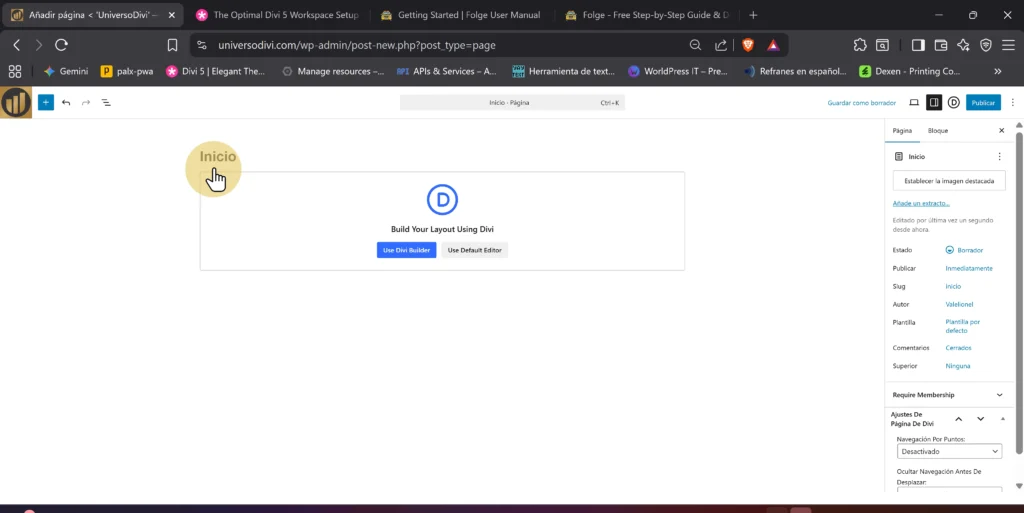
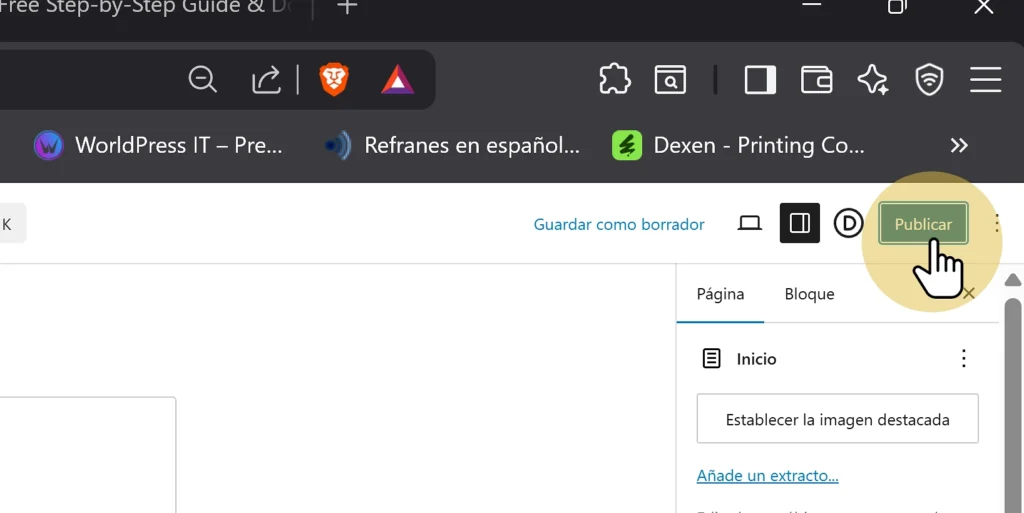
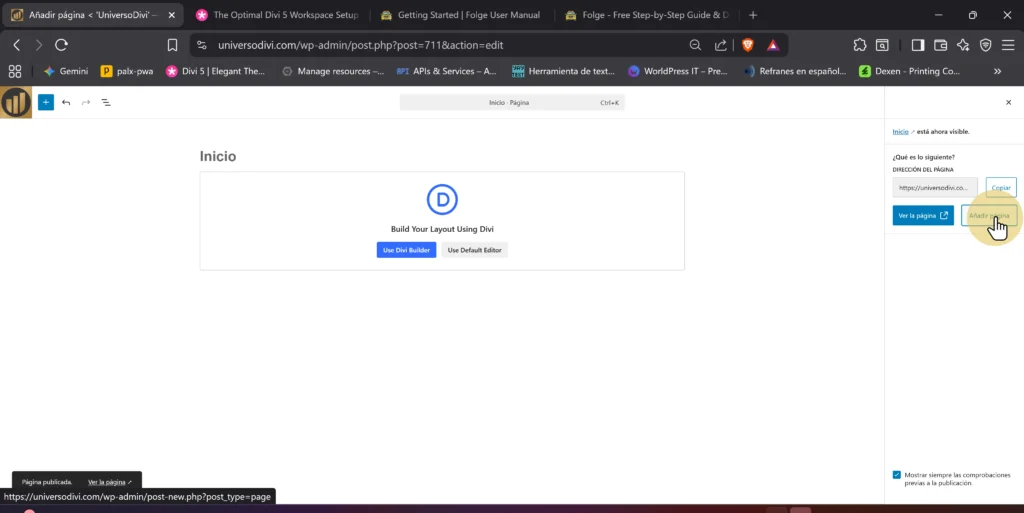
Tomas de Pantalla que te ilustran paso a paso el proceso de cómo crear tus páginas en Word Press. En ejemplo creamos la Página de inicio. Repite todo el proceso para crear las Páginas de Servicios, Nosotros, Contacto y cualquier otra Página que quieras que tu Sitio tenga.
Accesando tu Página Web
Lorem ipsum dolor sinonet amet, consectetur adipiscing elit. Ut elit tellus, luctus nec ullamcorper mattis, pulvinar dapibus leo.
Accordion Title 2
Lorem ipsum dolor sinonet amet, consectetur adipiscing elit. Ut elit tellus, luctus nec ullamcorper mattis, pulvinar dapibus leo.
Accordion Title 3
Lorem ipsum dolor sinonet amet, consectetur adipiscing elit. Ut elit tellus, luctus nec ullamcorper mattis, pulvinar dapibus leo.